Gérer les séries
Cette page explique le fonctionnement de la section Gérer les séries côté professeur : affichage et classement des séries, filtres, création, modification, et accès aux options liées au démarrage et aux essais.
Aperçu de la page “Liste des séries”
Affichage de l’interface de gestion : barre d’outils (recherche + filtres), tableau des séries et actions.
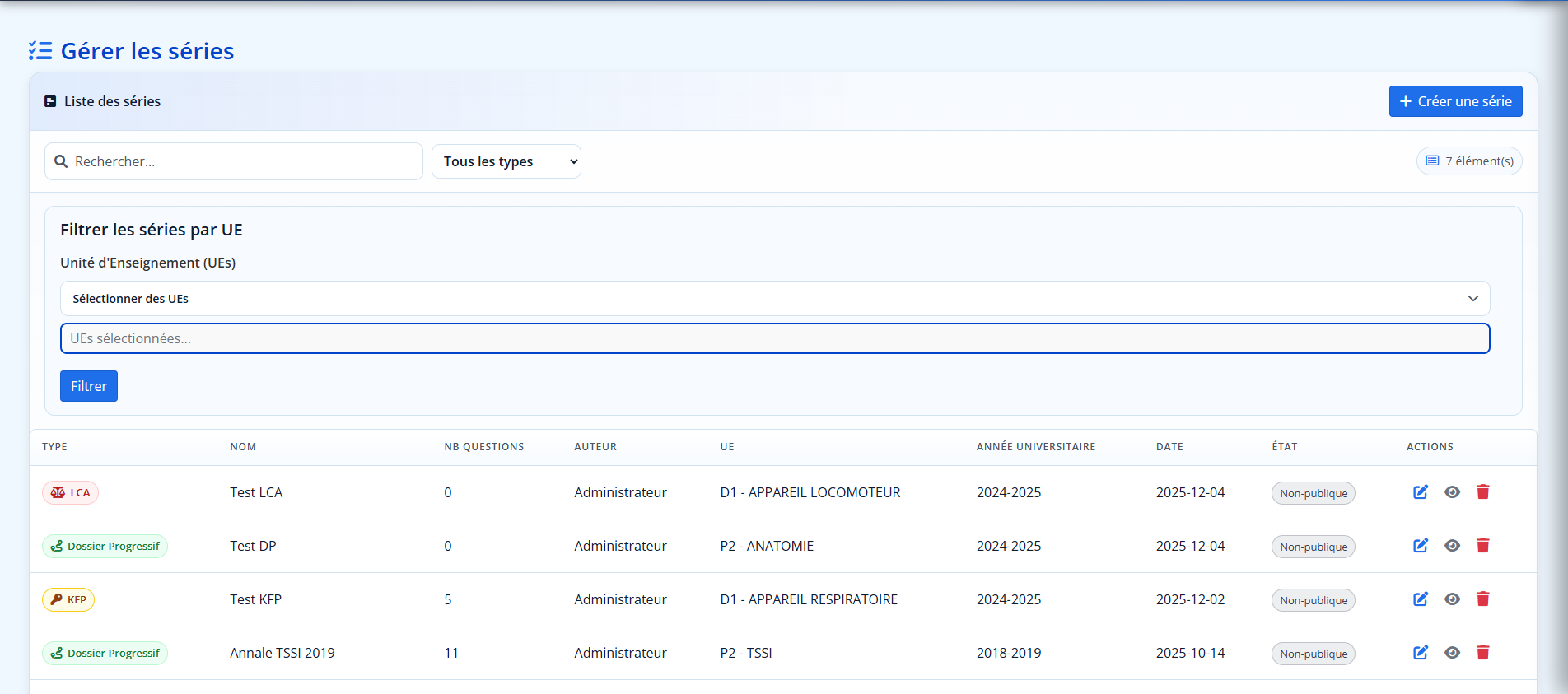
Le contenu affiché dépend de vos droits et des séries que vous avez créées ou auxquelles vous avez accès.
Comment les séries sont affichées
Les séries sont listées dans un tableau. Chaque ligne représente une série avec ses informations essentielles :
Rechercher et filtrer
La page propose plusieurs mécanismes pour retrouver rapidement une série.
Types de dossiers (classement)
PRIMEDIS classe les séries selon leur type de dossier. Ce type détermine le comportement de la série côté étudiant (navigation, correction, contraintes).
Créer une série
La création d’une série consiste à définir ses paramètres généraux (titre, description, UE, année, type de dossier, publication, chronomètre), puis à ajouter les questions dans l’interface de modification. Cette page détaille précisément chaque champ et l’impact des options.
Aperçu — Page “Créer une série”
Exemple d’affichage de l’interface de création (paramètres généraux).
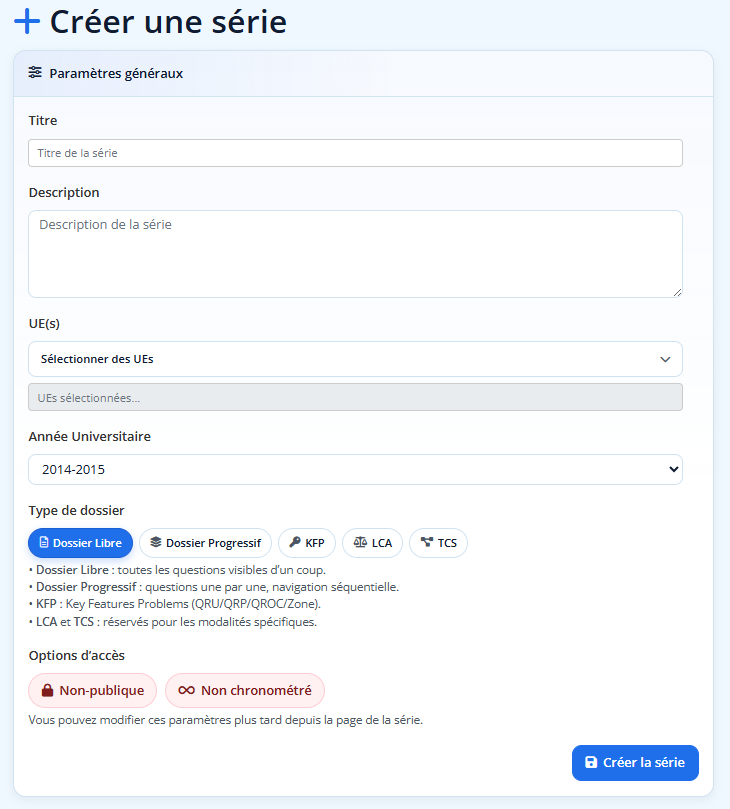
Vous pourrez modifier ces paramètres plus tard depuis la page de la série.
Champs principaux
Les champs suivants structurent la série et conditionnent son classement dans l’interface.
Choisir le type de dossier
Le type de dossier détermine le comportement de la série côté étudiant.
Il est stocké dans le champ type_dossier (0 à 4) et pilote également la redirection vers les pages
de modification spécifiques (ex : modification KFP, LCA…).
Options d’accès
Deux options principales sont disponibles dès la création : publication et
chronomètre.
Elles correspondent aux champs etat et chronometre.
Publique : série affichée côté étudiant selon les règles de diffusion de votre plateforme.
Créer la série (validation)
Lorsque vous cliquez sur Créer la série :
- Les paramètres généraux sont enregistrés.
- La série apparaît dans la liste des séries (avec son type, son état et ses métadonnées).
- Vous pouvez ensuite ouvrir la série pour ajouter/éditer les questions.
Modifier une série (éditeur de dossier)
Après la création, l’étape clé est la modification : ajouter les questions, les éditer, importer un PDF, gérer les images, et ajuster les paramètres du dossier. L’éditeur PRIMEDIS est organisé en 2 colonnes : liste des questions à gauche et édition à droite.
Aperçu — Éditeur de dossier
Interface (sidebar questions + panneau d’édition + modale “Infos générales”).
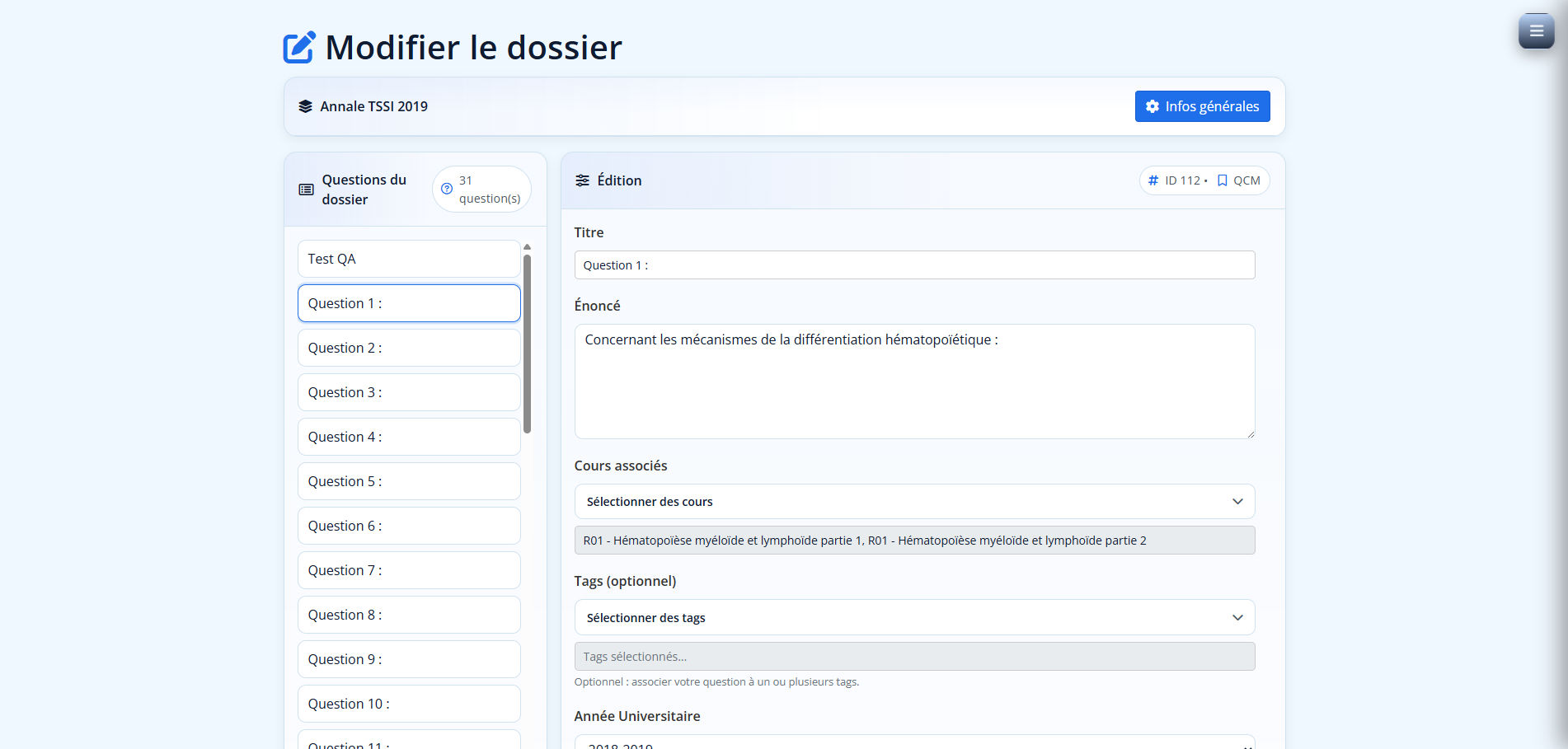
L’édition s’effectue question par question : sélection à gauche → modification à droite → Enregistrer.
Organisation de la page
• Sélection d’une question (affiche l’éditeur)
• Création d’une nouvelle question via la modale de type
• Réorganisation par glisser-déposer
• Champs : titre, énoncé, cours, tags, année, images, correction
• Propositions et paramètres spécifiques selon le type
• Boutons : Enregistrer / Supprimer
Infos générales (modale)
Le bouton Infos générales ouvre une modale permettant de modifier les paramètres du dossier sans toucher aux questions.
- Titre et Description du dossier
- UE(s) associée(s) (multi-sélection)
- Année universitaire
- Visibilité : privé / public
- Chronomètre : activé / désactivé
- Type de dossier : libre / progressif
- Correction intermédiaire (uniquement si progressif)
Réordonner les questions (drag & drop)
La liste à gauche est triable : vous pouvez faire glisser les questions pour changer l’ordre du
dossier.
L’ordre est enregistré automatiquement (appel AJAX vers reorder_questions.php).
Créer une question
- Cliquer sur Créer une question dans la colonne de gauche.
- Choisir un type dans la modale.
- Renseigner les champs du formulaire généré à droite.
- Cliquer sur Enregistrer.
Types de question — contenu et règles
• Vrai/Faux par proposition
• Correction texte par proposition
• Statut “Au programme / Hors concours” par proposition
• Cliquer “Vrai” sur une proposition met les autres en “Faux”
• Chaque proposition reçoit un rôle : valide / faux / inacceptable / indispensable
• Correction texte par proposition
• Commentaire de correction global
• Statut “Au programme / Hors concours” au niveau question
• Dessin d’une zone polygonale (≥ 3 points + double-clic pour fermer)
• Zone enregistrée en
zone_json (points 0..1 + flag HC)• Commentaire de correction global
• Les éléments de droite peuvent être mélangés côté étudiant
• Commentaire de correction global
• Pondération par sous-question
• Commentaire de correction global
• Images optionnelles
• Commentaire interne optionnel
Champs communs (selon type)
- Titre et Énoncé
- Cours associés (multi-sélection, stocké dans
cours_idséparé par “;”) - Tags (optionnel, multi-sélection)
- Année universitaire (pour les questions “classiques”)
- Type : prépa / annale (toggle)
- Images : image d’énoncé + image de correction (optionnelles)
Images : ajout, prévisualisation, zoom, suppression
• Clic sur l’image → zoom plein écran
delete_image.php• Masque l’image côté UI après succès
Sauvegarder / Supprimer
Chaque éditeur affiche :
- Enregistrer : ne perdez pas votre travail.
- Supprimer : supprime la question puis retour à la liste.
Actions disponibles dans la liste
La colonne Actions propose des raccourcis pour gérer rapidement une série :
Page de démarrage (vue étudiant)
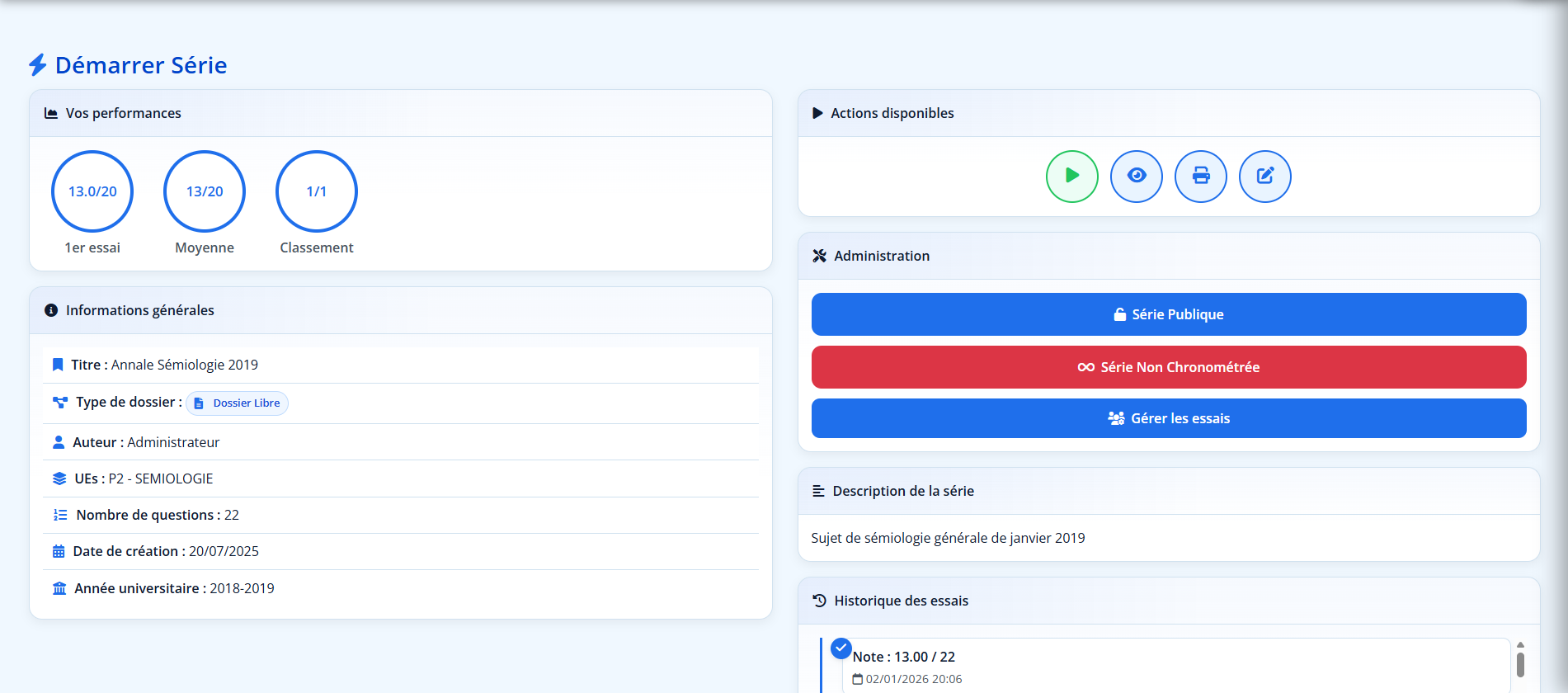
Avant de lancer une série, l’étudiant passe par une page de démarrage. Cette page permet de comprendre le contexte et d’accéder aux options. En tant que professeur, vous pouvez y accéder via l’action Voir côté étudiant.
Aperçu page de démarrage
Vue de la page de démarrage d'un professeur.
Étape suivante
Après la gestion des séries, la section suivante côté professeur est généralement :