Drive des cours
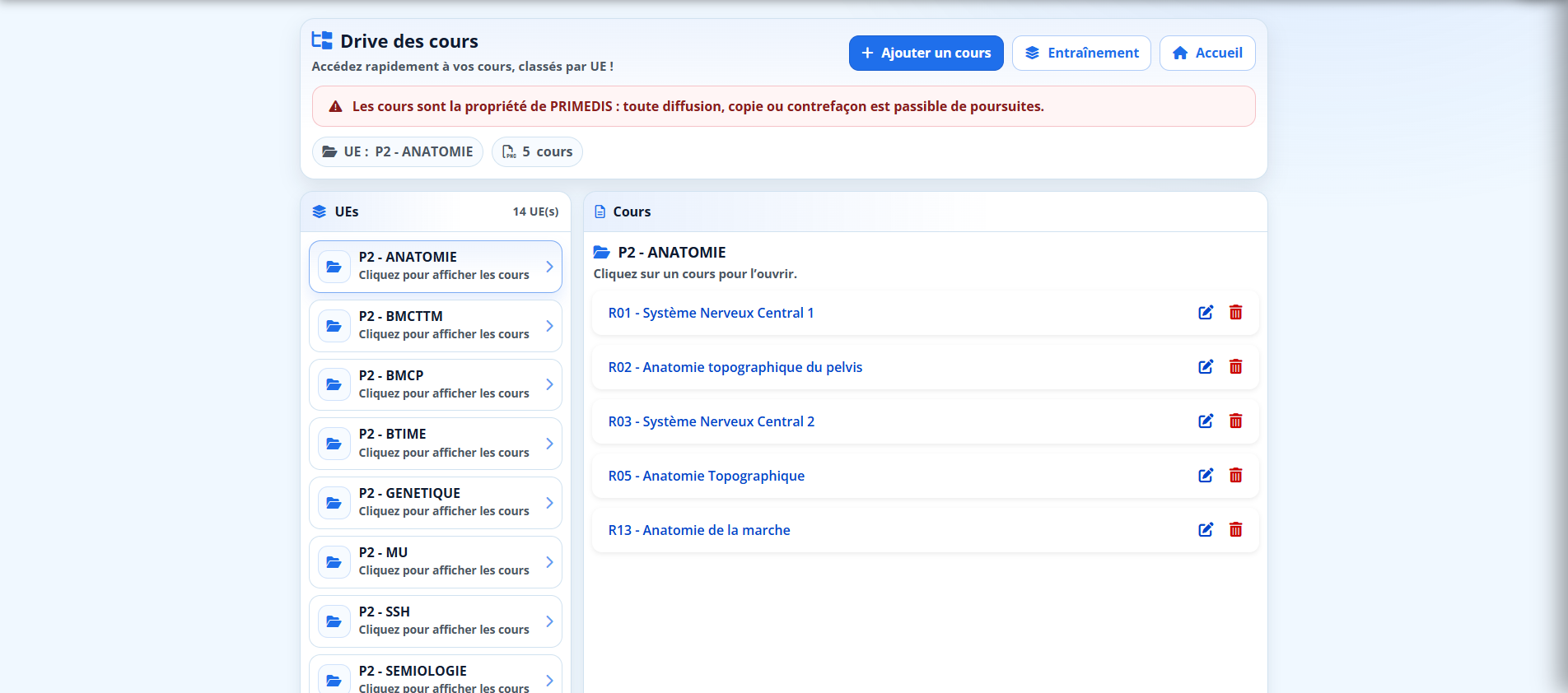
La page Drive des cours permet d’accéder aux cours (PDF) classés par UE. L’interface est pensée comme un “drive” : à gauche les UEs, à droite la liste des cours de l’UE sélectionnée.
Les actions Ajouter / Modifier / Supprimer sont disponibles uniquement pour
Admin et Professeur.
Aperçu — Drive des cours
Affichage de la page du Drive de Cours pour les professeurs.
Barre haute (Top)
La section supérieure contient :
- Titre “Drive des cours” + description.
- Actions : “Ajouter un cours” (prof/admin), “Entraînement”, “Accueil”.
- Avertissement légal (propriété PRIMEDIS).
- Pills : UE sélectionnée + compteur de cours.
Alerte diffusion
Un encart fixe rappelle que les documents sont la propriété de PRIMEDIS.
Pills (UE + compteur)
Mise à jour dynamique lors du chargement des cours.
Structure “Drive” (UE → Cours)
L’interface utilise une grille en 2 colonnes :
- Colonne gauche : liste des UEs (cartes cliquables).
- Colonne droite : contenu de l’UE sélectionnée (cours PDF).
Liste des UEs (desktop)
Chaque UE est affichée sous forme de carte :
- nom de l’UE + icône dossier
- clic → sélection visuelle
- clic → chargement AJAX des cours
Au chargement, la 1ère UE est sélectionnée automatiquement (UX “zéro clic”).
Sélecteur UE (mobile)
Sur mobile / tablette, la navigation UE se fait via un select. Il est synchronisé avec la sélection desktop (si l’utilisateur redimensionne).
- Choisir une UE → déclenche le chargement des cours
- Choisir “—” → revient à l’état vide (aucune UE sélectionnée)
Actions Professeur / Admin
Si votre rôle est Professeur ou Admin, vous avez accès aux actions de gestion des cours :
- Ajouter un cours (modale + upload PDF)
- Modifier un cours (modale d’édition : nom + UE)
- Supprimer un cours (confirmation)
Ajouter
Choisir l'UE concerné, le titre du cours, et le fichier PDF à uploader.
Modifier
Modifier toutes les informations en lien avec le cours, précedemment ajoutées.
Supprimer
Supprime de manière définitive le cours sélectionné.
Confirmation avant suppression définitive du cours.