Dossier étudiant
La page Dossier étudiant regroupe, pour un utilisateur cible : identité, photo, casier personnel, documents partagés (groupe + classe) et résultats (graphe multi-UE + historique).
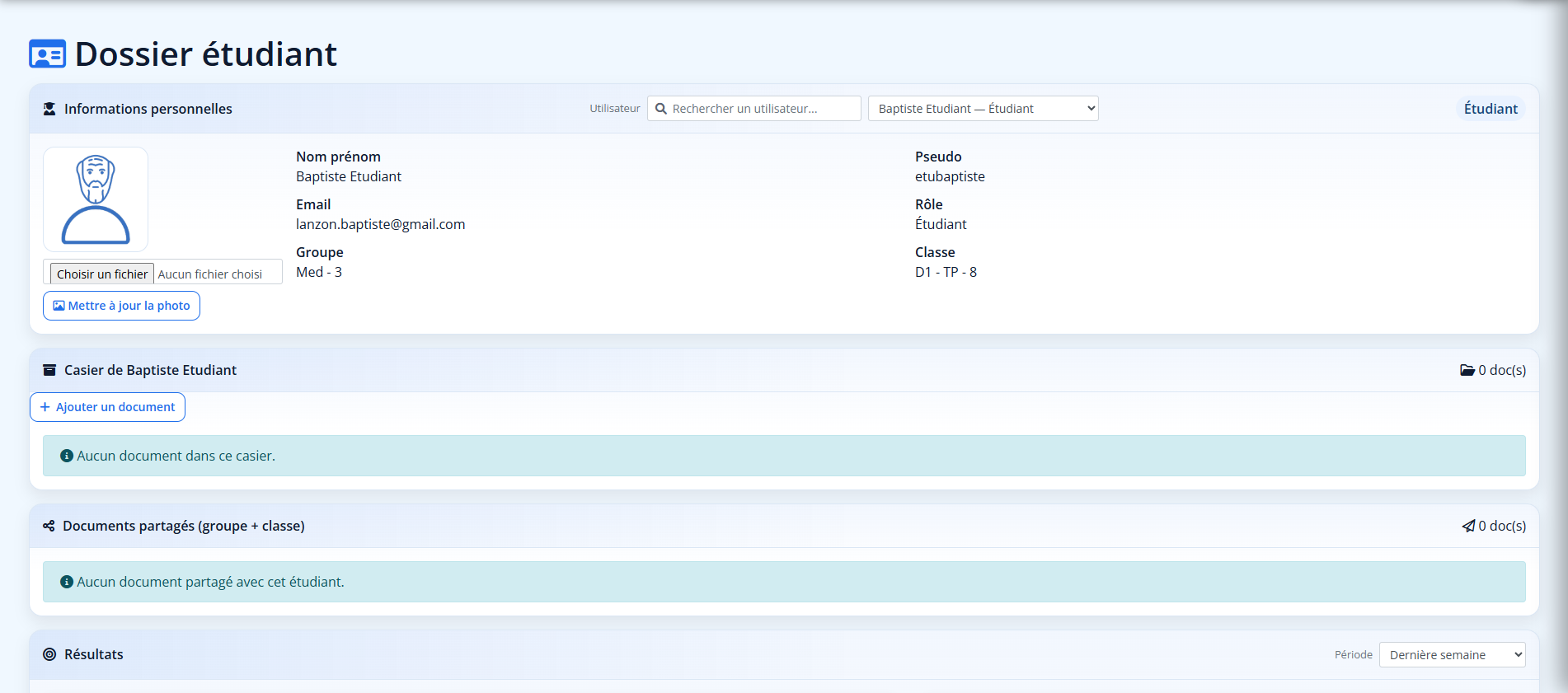
Aperçu — Dossier étudiant
Interface du dossier étudiant (cartes informations, casier, documents partagés, résultats).
Informations personnelles
Cette carte présente l’identité de l’utilisateur : nom/prénom, pseudo, email, rôle, groupe et classe. Une photo (avatar) est affichée à gauche.
Choisir un utilisateur
La page affiche un bloc permettant de sélectionner un utilisateur et d’ouvrir instantanément son dossier.
- Recherche : champ texte filtrant la liste déroulante.
- Liste : affichant nom prénom et rôle de chaque utilisateur.
- Navigation : changement du select → redirection.
Casier personnel de l’étudiant
Le casier contient des documents privés (propres à l’étudiant). La carte affiche un compteur “X doc(s)” et une grille de cartes document.
- Télécharger : ouvre le fichier dans un nouvel onglet.
- Supprimer : visible seulement pour l’admin ou pour le propriétaire du casier.
- Ajouter un document : bouton affiché si admin ou propriétaire.
/uploads/documents_casiers/.
Documents partagés (groupe + classe)
Cette section liste les documents partagés à l’étudiant via son groupe et sa classe. L’étudiant ne peut pas les supprimer depuis cette page : ils sont simplement téléchargeables.
- Partagé par le groupe : étiquette informative, bouton Télécharger.
- Partagé par la classe : affiché séparément, bouton Télécharger.
Résultats (graphe + historique)
La carte Résultats permet de visualiser la progression sur une période (semaine / 2 semaines / 1 à 2 mois). Elle comporte :
- Graphe (Chart.js) : 1 courbe par UE, notes sur 20.
- Historique : tableau à droite, lignes (date + UE + note + détail).
- Filtre période : select
#dateRangequi recharge les données.